 FlashGet Cast

Panduan Lengkap untuk screen mencerminkan ke TV Hisense
TV Hisense screen pencerminan ialah ciri TV Pintar Hisense yang membolehkan anda dengan mudah cast screen kandungan daripada pelbagai peranti seperti telefon pintar, komputer riba dan tablet ke TV Pintar Hisense anda. Ini dicapai melalui aplikasi pihak ketiga seperti FlashGet Cast aplikasi atau teknologi terbina dalam dan itulah sebabnya kebanyakan TV pintar Hisense kini mempunyai ciri terbina dalam screen keupayaan pencerminan seperti Airplay, Google Cast, dan Cast Kod antara lain.
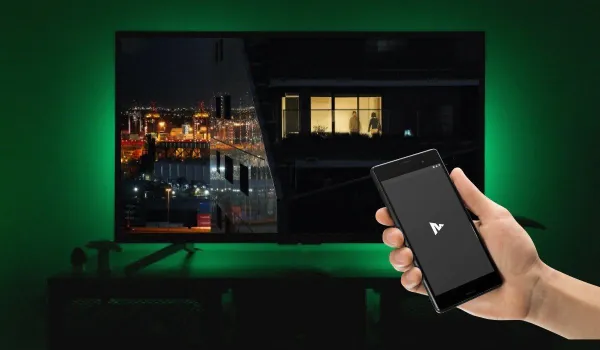
kelebihan screen cermin di TV Hisense
Terdapat banyak manfaat daripada screen mencerminkan pada TV Hisense anda. Daripada pembentangan yang mudah kepada kurang ketegangan semasa permainan video, screen pencerminan akhirnya merupakan cara baharu untuk menikmati kandungan anda pada paparan yang lebih besar.
Paparan Besar.
Screen pencerminan membolehkan anda cast kandungan daripada tablet, telefon pintar atau komputer anda ke TV Hisense anda yang agak besar. Ini menjadikannya sesuai untuk menonton filem, video atau persembahan pada paparan yang lebih besar kepada keluarga atau rakan anda.
Kemudahan Tanpa Wayar.
Sambungan melalui Airplay or Cast kod tidak memerlukan anda menggunakan HDMI cables atau sambungan fizikal lain untuk menayangkan anda screen. Ini bermakna menikmati persediaan bebas kekacauan.
Keserasian Berbilang Peranti.
TV Hisense biasanya akan menyokong screen unjuran daripada beberapa peranti seperti iOS, Android, macOS dan Windows. Ini menjadikannya sesuai untuk peranti dan pengguna yang berbeza dalam pelbagai isi rumah.
Kurang meneran apabila bermain permainan.
Sudah tentu, bermain permainan video pada yang lebih besar screen boleh mengurangkan ketegangan mata jika dibandingkan dengan menggunakan peranti yang lebih kecil dan terutamanya pada sesi permainan yang panjang.
Pembentangan yang jelas dan pembelajaran dalam talian. Mengapa tidak menggunakan saiz besar anda screen untuk mencerminkan pembentangan projek anda daripada telefon pintar anda terus ke TV anda? Ini amat berkesan apabila anda mengadakan persidangan atau mesyuarat.
Screen pencerminan daripada iPhone pada Hisense TV secara percuma
Screen pencerminan daripada telefon pintar anda ke TV Hisense bukan sahaja percuma tetapi juga cara mudah untuk memaparkan pelbagai kandungan telefon pintar anda kepada screen. Hari ini, kebanyakan TV Hisense menyokong satu atau beberapa screen unjuran seperti AirPlay dalam peranti iOS dan Miracast or Cast kod untuk peranti Android. Untuk menggunakan ciri ini, pastikan kedua-dua peranti anda, iaitu telefon dan TV menggunakan rangkaian Wi-Fi yang sama.
Bagaimana untuk cast daripada iPhone pada Hisense TV tanpa Wi-Fi
Ada kalanya anda mahu cast iPhone anda pada TV Hisense tetapi sambungan Wi-Fi tidak stabil. Dalam kes ini, terdapat pilihan lain yang anda masih boleh mencapai hasil yang sama seperti menggunakan HDMI cable, Peer-to-Peer AirPlay antara lain. Mari kita bincangkan bagaimana anda boleh mencapai ini menggunakan kaedah yang berbeza.
Kaedah 1. Menggunakan HDMI Cable untuk mencerminkan iPhone ke TV Hisense
Menggunakan HDMI cable kepada cast iPhone anda screen kepada seorang Hisense TV Pintar merupakan salah satu kaedah yang paling berkesan dan berkesan. Untuk menggunakan kaedah ini, anda hanya perlukan HDMI cable dan kerana ia tidak mungkin untuk menyambung terus HDMI tradisional cable ke iPhone, maka anda memerlukan Apple Lightning Penyesuai AV digital.
Mula-mula, sambungkan satu hujung HDMI cable ke TV Hisense anda dan Pencahayaan penyesuai HDMI anda.
Seterusnya, palamkan hujung satu lagi penyesuai ke dalam iPhone Lightning pelabuhan.

Tukar mod input TV anda kepada input HDMI yang betul.
iPhone itu screen kini sepatutnya muncul di TV Hisense anda.
Kaedah 2. Melalui Peer-to- Peer AirPlay
Satu lagi cara berkesan untuk mencerminkan iPhone anda kepada TV Hisense Pintar ialah melalui Peer-to-Peer AirPlay yang tidak memerlukan sambungan Wi-Fi. Kaedah ini membolehkan anda membuat pautan terus antara iPhone dan TV anda melalui sambungan Bluetooth antara kedua-dua peranti. Walau bagaimanapun, anda mesti memastikan bahawa butang Wi-Fi anda didayakan pada kedua-dua TV dan iPhone tetapi tidak menyambungkannya ke Wi-Fi tertentu. Sila ikut langkah mudah ini untuk menggunakan kaedah pencerminan rakan ke rakan.
Pertama, dayakan Bluetooth pada kedua-dua peranti.
Pada iPhone, navigasi ke "Tetapan" kemudian ke "Bluetooth."
Pada TV Pintar Hisense, navigasi ke "Jauh Jauh dan Peranti" kemudian ke "Bluetooth" kemudian "hidupkannya."

Sekarang gandingkan kedua-dua Peranti anda. Pada TV Hisense, pilih iPhone daripada nama iPhone anda daripada senarai peranti yang tersedia.
Pada iPhone, navigasi ke "Pusat Kawalan" ketik "Screen Mirroring” kemudian pilih TV Hisense anda daripada antara peranti yang disenaraikan.
IPhone anda screen kini akan dicerminkan di TV screen. Anda kini boleh mula menstrim foto, video dan bermain permainan pada iPhone anda ke TV yang lebih besar screen paparan.
Kaedah 3. Menggunakan apl pihak ketiga
Terdapat banyak apl pihak ketiga yang boleh membantu anda mencerminkan peranti iPhone anda ke TV Pintar Hisense anda. The AirDroid Cast app ialah salah satu aplikasi sedemikian dan mudah digunakan. Ikuti langkah ini untuk mencerminkan iPhone anda ke TV Hisense menggunakan AirDroid Cast app.
Muat turun dan pasang anda AirDroid Cast apl pada peranti iPhone anda.
Buka AirDroid Cast Apl TV pada TV anda dan pilih kaedah "Wayarles" untuk mengakses "kod 9 digit."
Pada iPhone anda, lancarkan "Pusat Kawalan" dan ketik " Screen Mencerminkan.”

Pilih nama peranti TV yang anda ingin cerminkan daripada senarai peranti yang tersedia.

Masukkan 9 digit Cast Kod dalam AirDroid Cast aplikasi pada iPhone anda.
Terima casting minta jika digesa pada TV Hisense anda jika diminta.
Bagaimana untuk screen pencerminan daripada iPhone pada TV Hisense tanpa USB
Walaupun mencerminkan iPhone anda ke TV Hisense anda menggunakan USB bermakna sambungan yang lebih stabil, kependaman rendah dan resolusi yang lebih tinggi ia juga bermakna perkakasan tambahan, isu keserasian dan juga mobiliti terhad. Dalam kes ini, anda inginkan sambungan wayarles kerana ia membolehkan anda melakukan pelbagai tugas dengan peranti anda, persediaan dan kemudahan yang lebih mudah. Ini how to screen cermin daripada iPhone anda ke TV Hisense tanpa menggunakan USB.
Kaedah 1. Menggunakan AirPlay kaedah
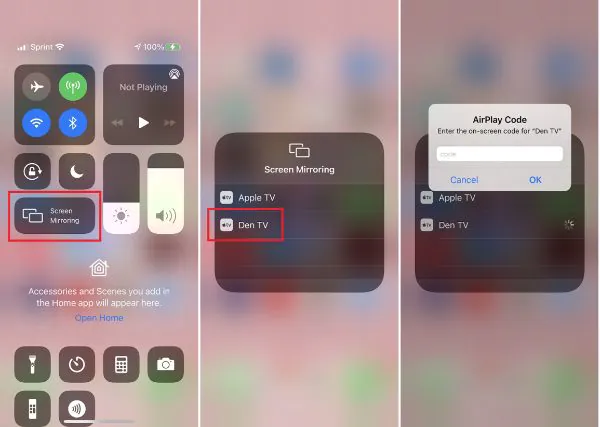
Mula-mula, semak sama ada TV Hisense anda mempunyai AirPlay ciri.
Sambungkan kedua-dua iPhone dan TV Hisense anda kepada satu rangkaian Wi-Fi.
Navigasi ke “Tetapan TV” > kemudian ke “AirPlay” pilihan dan dayakannya.
Pada iPhone anda, buka "Pusat Kawalan" dan ketik pada "Screen Mencerminkan.”
Pilih TV Hisense daripada senarai peranti yang tersedia.
Masukkan "AirPlay kod” dipaparkan pada TV.
IPhone anda screen kini dicerminkan di TV Hisense.
Kaedah 2. Menggunakan apl pencerminan pihak ketiga
Walaupun terdapat ratusan apl pencerminan di pasaran hari ini, anda memerlukan apl yang memastikan pengalaman pencerminan yang lancar. Contoh yang baik ialah FlashGet Cast aplikasi yang bukan sahaja menyokong keserasian merentas platform iaitu Linux, Windows, pelayar web dan macOS. Aplikasi ini juga mudah untuk disediakan, ia membolehkan anda bergerak dengan bebas sambil masih mencerminkan, anda tidak memerlukan tambahan cables dan penyesuai. Ini how to menggunakan FlashGet Cast app.

Pastikan kedua-dua peranti disambungkan ke rangkaian Wi-Fi yang sama.
Muat Turun FlashGet Cast apl pada peranti iPhone anda.
Buka FlashGet Cast laman web pada pelayar web Hisense Smart TV anda.
Menggunakan iPhone anda, Imbas kod QR atau hanya masukkan kod 9 digit.
Sekarang ketik “Smart Mirroring” pada iPhone anda untuk mula mirroring.
Screen cast daripada telefon Android pada Hisense TV secara percuma
Screen casting peranti Android anda membolehkan anda memaparkan kandungan peranti Android anda secara langsung pada yang lebih besar screen seperti TV Hisense anda. Perkara yang baik mengenainya ialah anda boleh mencapai ini tanpa perlu menanggung kos tambahan yang terlalu banyak. Mari kita terokai beberapa kaedah percuma yang tersedia hari ini untuk cast peranti Android anda screen kepada TV Pintar Hisense. Sila ikuti langkah-langkah ini untuk mencapai matlamat ini.
Kaedah 1. Menggunakan Cast ciri pada peranti Android anda
Walaupun iPhone dilengkapi dengan AirPlay ciri, rakan peranti Android ialah cast.
Pastikan kedua-dua peranti anda disambungkan ke satu rangkaian Wi-Fi.
enable Screen ciri pencerminan pada TV Hisense anda.
Buka apl penstriman yang dikehendaki pada peranti Android dan mainkan video atau permainan anda.
Untuk mencerminkan Android anda penuh screen, leret ke bawah untuk membuka panel Pemberitahuan.
Cast ke TV Hisense anda. Ketik pada Cast ikon > pilih TV Hisense yang anda mahu cast.

Android anda screen kini sepatutnya dicerminkan pada TV Hisense anda.
Kaedah 2. Menggunakan HDMI Cable
Walaupun kaedah ini memerlukan anda melabur dalam sumber fizikal tambahan seperti HDMI cable, USB-C cable dan Penyesuai HDMI, ia memastikan sambungan resolusi tinggi dan kependaman rendah. Untuk menggunakan kaedah ini, sila ikuti langkah di bawah.
Palamkan satu hujung HDMI anda cable ke dalam port HDMI TV.

Jika anda menggunakan USB-C untuk menyambungkan telefon kepada penyesuai, kemudian sambungkan penyesuai anda ke telefon menggunakan port USB-C.

Hidupkan penyesuai jika perlu.
Tukar input TV kepada input HDMI yang sepadan dengan telefon Android disambungkan.

Telefon awak screen kini sepatutnya dicerminkan pada TV secara automatik.
Cara baharu untuk screen mencerminkan TV Hisense - FlashGet Cast
Seperti yang dinyatakan sebelum ini, FlashGet Cast ialah aplikasi berbilang platform yang membolehkan anda menyambungkan pelbagai sistem pengendalian dan peranti seperti iOS, Android, macOS dan Windows. Penstriman berkualiti tinggi. FlashGet cast apl terkenal dengan kebolehan penstriman audio dan video berkualiti tinggi. Ia memastikan kandungan cermin anda lancar dan jelas sekali gus menjadikan pengalaman video dan permainan anda luar biasa. FlashGet Cast apl juga mudah disediakan sama ada anda baru dalam teknologi atau profesional. Ia semudah mengimbas kod QR atau hanya memasukkan beberapa digit untuk memasangkan kedua-dua peranti. Alat tambahan. FlashGet cast app menawarkan alat lanjutan tambahan seperti kawalan jauh, perkongsian fail dan kapasiti anotasi.
Bagaimana untuk screen pencerminan daripada PC ke TV Hisense
Terdapat beberapa kaedah yang boleh anda gunakan untuk mencerminkan PC anda ke Hisense TV melalui FlashGet Cast aplikasi seperti Cast Kod, mod USB atau AirPlay mod.
Kaedah 1. Cast Kod
Ciri ini menyokong sambungan wayarles sekali gus menjimatkan kos tambahan untuk membeli alatan perkakasan. Untuk menggunakan kaedah ini, sila ikuti langkah-langkah ini.
Muat turun dan pasang FlashGet Cast aplikasi pada PC anda.
Pastikan kedua-dua peranti berkongsi rangkaian Wi-Fi yang sama.
Pada TV Hisense Pintar anda, buka penyemak imbas dan akses FlashGet Cast web.

Masukkan kod 9 digit pada apl PC anda ke TV Hisense menggunakan alat kawalan jauh.
PC anda screen akan dicerminkan ke TV Hisense anda.
Kesimpulan
Screen pencerminan ialah cara mudah untuk menstrim kandungan, berkongsi komputer dan mudah alih anda screens serta memaparkan persembahan kepada khalayak yang luas. Walaupun terdapat pelbagai kaedah yang tersedia hari ini untuk cast Matlamat screen, FlashGet Cast apl kekal sebagai apl terbaik. Ini terutamanya disebabkan oleh keserasian berbilang platform dan mudah disediakan.


Komen-komen