 FlashGet Cast

Yang terbaik screen apl pencerminan untuk Android ke TV [TV Pintar Teratas]
TV Pintar dan screen pencerminan tidak dapat dipisahkan. Sambil kami berpegang kepada seluruh dunia di tangan kami melalui telefon mudah alih, kami sememangnya mahu menonton kandungan kegemaran dan perlu kami pada yang lebih besar screens seperti TV pintar. Hampir semua TV pintar utama memudahkan screen pilihan pencerminan dengan telefon pintar. Namun begitu, anda mungkin mahu meneroka yang terbaik screen aplikasi pencerminan untuk menonton kandungan anda di TV anda. Apl ini dengan ciri lanjutan untuk pengalaman yang dipertingkatkan.
Dalam artikel ini, kita akan meneroka terbaik screen aplikasi pencerminan untuk peranti Android kepada pelbagai TV pintar. TV pintar teratas termasuk Vizio, TCL, Sony, Samsung, LG dan Apple TV. Apl ini menyediakan cara yang mudah untuk menikmati kandungan pada paparan yang lebih besar.
Sama ada anda menggunakan Chrome, iOS, iPhone, iPad, Mac, Android, Windows, PC atau TV, kami sedia membantu anda. Apl ini ialah pilihan terbaik untuk lancar screen pencerminan. Tetapi kami akan memberi tumpuan kepada maklumat berkenaan a screen pencerminan apl daripada peranti Android kepada TV pintar.
Best screen apl pencerminan untuk Android ke Vizio TV
Jika anda mempunyai TV Vizio, anda boleh meningkatkan hiburan anda dan meningkatkan aktiviti kolaboratif dengan mencerminkan screens. Jom tengok apa yang best screen aplikasi pencerminan untuk Android ke Vizio TV:
VIZIO Mudah Alih
VIZIO Mobile ialah a screen aplikasi pencerminan yang direka oleh Vizio. Syarikat itu telah mereka bentuk khusus aplikasi ini untuk TV Vizio. Dengan VIZIO Mobile, anda boleh mencerminkan peranti Android anda dengan mudah screen ke TV Vizio anda. Ia membolehkan anda menonton kandungan daripada peranti Android anda pada TV anda.
Aplikasi ini menawarkan antara muka mesra pengguna dan menyokong pelbagai model TV Vizio. Ia juga memastikan keserasian dan pengalaman pencerminan yang lancar.

Bagaimana untuk menggunakan VIZIO Mobile?
Cuma muat turun dan pasang apl Mudah Alih VIZIO daripada Gedung Google Play. Sambungkan peranti Android anda dan Vizio TV ke rangkaian Wi-Fi yang sama. Lancarkan apl dan gandingkan peranti Android anda dengan Vizio TV anda. Masukkan kod 4 digit yang anda lihat pada TV Vizio anda pada apl Mudah Alih Vizio. Peranti Android anda akan dicerminkan ke Vizio TV anda.
Best screen pencerminan apl ke TCL TV pada Android
TCL TV telah mendapat populariti besar kerana daya saing kos dan ciri serba boleh. Itulah sebabnya penting untuk semua pemilik TCL mengetahui yang terbaik screen pencerminan apl kepada TCL pada peranti Android. Mari lihat bagaimana anda boleh mencerminkan screenperanti Android anda pada TV TCL anda dengan mudah:
Dengan Chromecast aplikasi terbina dalam
jambatan Chromecast aplikasi terbina dalam, membolehkan anda mencerminkan peranti Android anda screen ke TV TCL dengan mudah. Ciri hebat ini menyediakan cara yang mantap dan lebih mudah untuk mencerminkan peranti Android anda screen.

Apabila dunia TV pintar semakin kompetitif, syarikat TV mula menambah ciri nilai tambah pada TV mereka untuk memberikan nilai maksimum kepada pelanggan mereka. The Chromecast diprapasang pada TV TCL. Ia ialah peranti penstriman media yang dibangunkan oleh Google yang membolehkan anda cast kandungan, seperti video, foto dan apl, terus ke TV pintar anda, seperti TCL.
Ia menyokong aplikasi popular seperti Youtube dan penyemak imbas Chrome. Walau bagaimanapun, satu kelemahan menggunakan Chromecast khususnya screen pencerminan ialah ia memerlukan sambungan Wi-Fi yang stabil. Selain itu, tidak semua apl mungkin serasi dengannya Chromecast, mengehadkan kandungan yang boleh dicerminkan ke TV TCL anda.
Bagaimana untuk menggunakan Chromecast aplikasi untuk screen pencerminan?
Untuk menggunakan Chromecast khususnya screen pencerminan, pastikan peranti Android dan TV TCL anda disambungkan ke rangkaian Wi-Fi yang sama. Buka apl atau kandungan yang ingin anda cerminkan, ketik Chromecast ikon, dan pilih TV TCL anda daripada senarai peranti yang tersedia. Peranti Android anda akan dicerminkan ke TV TCL anda.
Best screen apl pencerminan untuk Android ke Sony TV
Apabila kita bercakap tentang TV pintar terkenal, perbincangan tidak lengkap jika kita tidak memasukkan TV Sony. Mereka telah menjadi perintis dalam memperkenalkan ciri terkini kepada dunia TV pintar.
Jom bincang yang terbaik screen apl pencerminan untuk Android TV Sony:
Sony bravia Screen Cermin
Sony bravia Screen Mirroring ialah apl khusus yang membolehkan anda mencerminkan peranti Android anda screen kepada TV Sony Bravia. Dengan apl ini, anda boleh berkongsi video, foto dan kandungan lain dengan mudah ke yang lebih besar screen Sony TV anda.
Aplikasi ini dibangunkan khas untuk kelancaran screen pencerminan ke TV SonyBravia. Jadi, aplikasi ini menyediakan keserasian yang sangat baik dan memberikan hasil yang terbaik. Aplikasi ini menyediakan lancar dan bebas lag screen pencerminan, memastikan kandungan dipaparkan dalam kualiti yang tinggi. Set ini ringkas dan mudah untuk dikendalikan oleh semua.
Walau bagaimanapun, kelemahan Sony Bravia Screen Apl cermin termasuk satu-satunya keserasian dengan TV Sony Bravia. Dan aplikasi ini hanya menyokong screen mencerminkan ke TV Sony Bravia daripada peranti Android. Jadi, pengguna Apple tidak boleh menggunakan aplikasi ini.
Cara menggunakan Sony Bravia Screen Mencerminkan?
Untuk mula screen pencerminan daripada Sony Bravia Screen Mencerminkan apl ke Sony Bravia TV anda, cuma muat turun dan pasang apl ini pada peranti Android anda dan pastikan anda menggunakan Wi-Fi yang sama untuk TV dan peranti Android anda. Lancarkan apl dan ketik "Screen Pilihan cermin". Kemudian ketik butang "Mulakan Pencerminan" pada apl dan pilih Sony Bravia Tv anda daripada senarai TV serasi yang dipaparkan. Peranti Android anda akan dicerminkan ke TV Sony Bravia anda.
Best screen pencerminan apl ke Samsung TV pada Android
Inilah raja TV pintar yang menguasai pasaran dengan pelbagai pilihan TV pintar. TV Samsung bukan sahaja merupakan TV pintar kegemaran ramai di luar sana, malah ia juga merupakan yang paling versatil antara semua jenama lain. Mari kita bincangkan aplikasi pencerminan terbaik untuk TV Samsung pada peranti Android.
Ketik Lihat

Tap View ialah ciri mudah yang ditawarkan oleh Samsung yang membolehkan lancar screen pencerminan daripada peranti Android kepada TV Samsung. Dengan Tap View, pengguna hanya boleh menyentuh telefon atau tablet Android mereka ke TV dan kandungan pada peranti mudah alih screen akan dicerminkan serta-merta di TV screen.
Teknologi pencerminan wayarles ini menggunakan NFC (Near Field Communication) untuk mewujudkan sambungan antara peranti. Sangat mudah untuk mencerminkan kandungan telefon anda pada TV Samsung anda menggunakan apl Tap View. Anda hanya perlu menyentuh bahagian belakang telefon anda screen ke TV Samsung anda, dan pencerminan akan bermula.
Kelemahan utama menggunakan aplikasi Tap View untuk screen pencerminan ke TV Samsung anda ialah ia memerlukan anda log masuk ke akaun Samsung anda pada apl SmartThings. Selain apl Tap View, anda juga perlu log masuk ke akaun Samsung anda pada TV Samsung anda.
Satu lagi kelemahan menggunakan Tap View ialah ia memerlukan kedua-dua peranti Android dan Samsung TV untuk menyokong teknologi NFC. Jika mana-mana peranti tidak mempunyai keupayaan NFC, Tap View tidak boleh digunakan.
Bagaimana untuk menggunakan Paparan Ketik?
Untuk menggunakan Tap View, pastikan kedua-dua peranti Android dan Samsung TV didayakan NFC. Buka kandungan yang diingini pada peranti Android anda yang ingin anda cerminkan, kemudian sentuh bahagian belakang peranti Android anda ke TV perlahan-lahan screen. Peranti akan mewujudkan sambungan dan kandungan akan dicerminkan pada TV. Laraskan tetapan pada TV atau peranti Android anda mengikut keperluan untuk pengalaman menonton yang lebih baik.
Best screen pencerminan apl ke LG TV pada Android
TV LG telah mendapat populariti yang ketara dalam kalangan pengguna kerana paparan berkualiti tinggi, ciri termaju dan teknologi inovatifnya. Dengan peningkatan kelaziman kandungan digital dan perkhidmatan penstriman, keperluan untuk screen pencerminan pada TV LG telah menjadi penting.
Anda boleh menggandakan pengalaman menonton kandungan anda pada TV LG anda dengan screen pencerminan jika anda mencari serba boleh dan kemudahan dalam persediaan hiburan rumah anda. Jadi, apa yang terbaik screen pencerminan apl ke LG TV pada Android? Mari ketahui:
Screen Berkongsi
Screen Perkongsian ialah ciri terbina dalam dalam telefon Android yang disepadukan dengan TV LG yang disokong untuk bermula screen pencerminan daripada peranti Android anda ke TV LG anda. Dengan Screen Berkongsi, pengguna boleh memaparkan kandungan mudah alih mereka dengan mudah, seperti foto, video dan apl, pada TV LG yang lebih besar screen, memberikan pengalaman menonton yang lebih mengasyikkan dan menyeronokkan.
Memandangkan ia adalah ciri terbina dalam dalam peranti Android, anda tidak memerlukan apl tambahan untuk berkongsi peranti anda screens ke TV LG anda. Anda boleh menavigasi peranti Android anda apabila kandungan akan dicerminkan pada TV LG screen menggunakan kaedah ini. Anda juga boleh melaraskan tetapan pada TV atau peranti Android anda mengikut keperluan untuk pengalaman menonton yang optimum.
Salah satu keburukan menggunakan Screen Ciri perkongsian ialah ia memerlukan kedua-dua peranti Android dan LG TV untuk menggunakan sambungan Wi-Fi yang sama. Anda tidak boleh mencerminkan peranti Android anda ke TV LG anda tanpa internet menggunakan Screen Ciri perkongsian.
Kelemahan lain ialah Screen Perkongsian hanyalah ciri terbina dalam. Oleh kerana tiada aplikasi khusus untuk tujuan ini, anda mungkin menghadapi terhad screen pilihan pencerminan dengan kaedah ini.
Bagaimana untuk menggunakan Screen Berkongsi pada Android?
Untuk menggunakan Screen Berkongsi, pastikan peranti Android anda dan LG TV bersambung melalui Wi-Fi yang sama. Pada TV LG anda, navigasi ke Screen Kongsi pilihan dalam menu tetapan dan aktifkannya. Pada peranti Android anda, buka screen pencerminan atau casting ciri daripada panel tetapan pantas atau dalam menu leret ke bawah. Ketik "Paparan Pintar" atau "Screen Pilihan Mirroring" dan pilih TV LG anda daripada peranti yang tersedia, dan screen pencerminan akan bermula.
Best screen apl pencerminan untuk Android kepada Apple TV
Apple ialah nama kualiti dalam dunia alat pintar, dan TV pintar tidak terkecuali. Jika anda mempunyai TV Ale, anda boleh mencerminkan Android anda screen ke Apple TV anda. Nak tahu macam mana? Pasti! Mari lihat yang terbaik screen aplikasi pencerminan untuk Android ke Apple TV:
SemuaCast

SemuaCast Adalah popular screen apl pencerminan yang membolehkan pengguna Android menstrim dan mencerminkan kandungan daripada peranti Android mereka ke Apple TV. Dengan semuaCast, pengguna boleh berkongsi video, foto dan muzik dengan mudah pada peranti Android mereka dan menikmatinya pada yang lebih besar screen daripada Apple TV.
Aplikasi hebat ini menyokong pelbagai format media dan menyediakan antara muka mesra pengguna untuk penstriman lancar. SemuaCast membolehkan anda melaraskan tetapan dalam apl mengikut keperluan untuk pengalaman penstriman yang optimum.
Salah satu ciri berkilauan menggunakan SemuaCast ialah keserasiannya dengan Apple TV, membolehkan pengguna Android menyambung dan mencerminkan peranti mereka dengan mudah. SemuaCast turut menawarkan sokongan untuk pelbagai format media, memastikan pengguna boleh menstrim pelbagai kandungan.
Walau bagaimanapun, kelemahan menggunakan SemuaCast ialah versi penuh dibayar. Versi percuma SemuaCast mungkin mempunyai had dari segi tempoh penstriman dan mungkin termasuk iklan, yang boleh diatasi dengan membeli versi premium.
Cara menggunakan SemuaCast?
Untuk menggunakan SemuaCast, pastikan peranti Android anda dan Apple TV disambungkan ke Wi-Fi yang sama. Pasang dan lancarkan AllCast apl pada peranti Android anda dan pilih kandungan media yang ingin anda strim. Pilih Apple TV sebagai casting peranti dalam SemuaCast aplikasi. Kandungan yang dipilih kemudiannya akan dicerminkan dan dipaparkan pada Apple TV screen.
[Semua dalam satu] Yang terbaik screen apl pencerminan untuk Android ke TV
Kami telah membincangkan kemungkinan pilihan terbaik untuk berkongsi peranti Android anda screens dengan berbilang TV pintar. Tetapi sentiasa ada penyelesaian yang lebih baik daripada semua kerana kemudahan, serba boleh dan kemudahan penggunaannya. Mari lihat apa itu all-in-one screen apl pencerminan yang memberi anda setiap penyelesaian yang anda inginkan:
FlashGet Cast
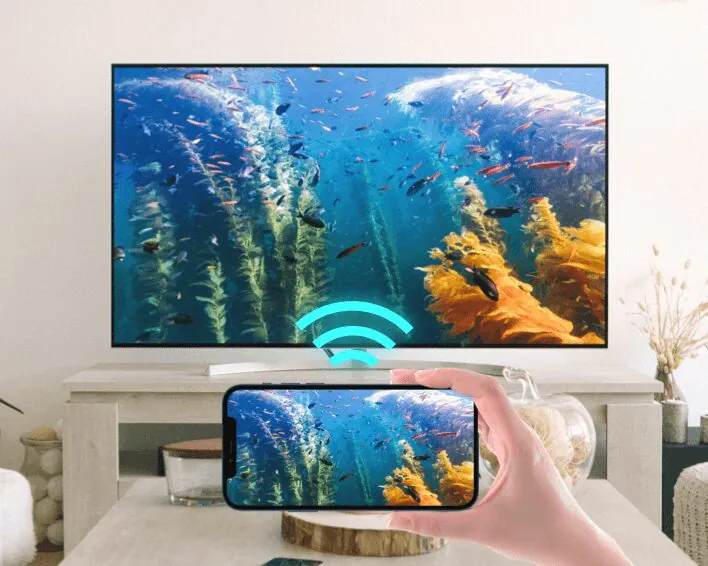
FlashGet Cast adalah satu-satunya screen apl pencerminan yang menawarkan keserasian meluas dengan pelbagai platform dan sistem pengendalian, termasuk Chrome, iOS, iPhone, iPad, Mac, Android, Windows, PC dan TV.
Ia menyediakan penyelesaian yang mudah dan mesra pengguna untuk mencerminkan peranti Android anda screen ke mana-mana Android TV. FlashGet CastCiri utama termasuk persediaan mudah, pencerminan stabil, penstriman video berkualiti tinggi dan sokongan untuk berbilang peranti secara serentak.
Ia adalah serba boleh dan kaya dengan ciri screen apl pencerminan yang menawarkan pengalaman yang lancar untuk pengguna Android mencerminkan peranti mereka screens kepada pelbagai platform TV.
Salah satu daripada banyak ciri yang menonjol FlashGet Cast ialah keserasiannya yang luas dengan platform yang berbeza, termasuk TV pintar, peranti penstriman dan juga pelayar web. Ini bermakna pengguna boleh menyambung dan mencerminkan peranti Android mereka screens kepada TV daripada pengeluar yang berbeza, seperti Samsung, LG, Sony dan banyak lagi.
Apa yang anda boleh manfaatkan FlashGet Cast?
Dengan FlashGet Cast, pengguna boleh menikmati kemudahan mencerminkan peranti Android mereka secara wayarles screens ke TV tanpa memerlukan tambahan cables atau perkakasan. Apl ini menyokong penstriman berkualiti tinggi, membolehkan pengguna memaparkan video, foto, pembentangan dan kandungan lain dengan terperinci yang bersemangat.
FlashGet Cast juga menyediakan fungsi tambahan seperti alat kawalan jauh, membolehkan pengguna menavigasi dan berinteraksi dengan peranti Android mereka menggunakan alat kawalan jauh TV. Ini menjadikannya alat serba boleh untuk tujuan hiburan dan produktiviti.
Selain itu, FlashGet Cast menawarkan persediaan yang mudah dan antara muka yang mesra pengguna, menjadikannya boleh diakses walaupun untuk mereka yang mempunyai pengetahuan teknikal yang terhad. Aplikasi ini juga menyediakan sambungan yang stabil dan boleh dipercayai, memastikan pengalaman pencerminan yang lancar tanpa lag atau gangguan yang ketara.
Bagaimana untuk menggunakan FlashGet Cast untuk mencerminkan Android screen ke mana-mana TV pintar?
Langkah 1. Muat turun, pasang dan lancarkan FlashGet Cast apl pada peranti Android atau iOS anda daripada gedung Google Play.
Langkah 2. Pergi ke pelayar internet TV pintar anda dan akses ke web FlashGet Cast. Pastikan TV pintar anda dan peranti Android atau iOS yang anda ingin cerminkan pada TV anda disambungkan melalui Wi-Fi yang sama. Jika anda ingin menggunakan sambungan internet yang berbeza untuk kedua-dua peranti, anda perlu membeli versi premium FlashGet Cast.
Langkah 3. Imbas kod QR atau masukkan kod 9 digit yang dipaparkan pada TV pintar anda daripada peranti anda FlashGet Cast app.
Langkah 4. Berikan semua kebenaran jika digesa pada mana-mana peranti. Peranti anda screen akan dicerminkan pada TV pintar anda.
Orang juga bertanya
Baca jawapan kepada soalan berikut yang kebanyakan orang tanya screen pencerminan kepada TV pintar. Jawapan ini akan membantu menjelaskan semua pertanyaan anda yang sedia ada atau berpotensi.
Kata-kata akhir
Screen pencerminan ialah ciri hebat untuk mendarabkan pengalaman menonton anda pada TV pintar, PC dan peranti saling berpaut yang lain. TV pintar dengan no screen pencerminan adalah sebaik telefon pintar tanpa internet.
Anda boleh menikmati media kegemaran anda, termasuk foto dan video daripada telefon anda ke TV pintar anda, dengan bantuan screen pencerminan. Kami telah membincangkan cara terbaik untuk mencerminkan peranti anda kepada berbilang jenama TV pintar terkemuka dalam artikel ini. Anda boleh menggunakan pilihan ini untuk dinikmati dengan beberapa batasan.
Anda juga boleh menggunakan ciri terbina dalam untuk screen pencerminan, pilihan terbaik ialah menggunakan pihak ketiga yang komprehensif screen aplikasi pencerminan seperti FlashGet Cast untuk meneroka intipati sebenar mencerminkan anda screens ke TV anda.


Komen-komen