 FlashGet Cast

Cara menyambungkan Nintendo Switch anda ke PC: Panduan langkah demi langkah
Pernah terfikir sama ada mungkin untuk menyambungkan Nintendo Switch ke PC supaya anda boleh menikmati permainannya pada yang lebih besar screen? Atau adakah anda hanya ingin memindahkan beberapa fail dan tidak pasti how to sambungkan Tukar ke PC? Kemudian anda tidak perlu risau, anda berada di tempat yang betul.
Dalam artikel ini, kami akan membantu anda mengetahui bahan yang diperlukan untuk mewujudkan sambungan. Dan memberikan panduan langkah demi langkah untuk menyambungkan Switch anda ke PC/ laptop anda.

Bolehkah saya menyambungkan Nintendo Switch saya ke PC komputer riba saya?
Sudah tentu, anda boleh menyambungkan Nintendo Switch anda ke komputer riba anda. Terdapat beberapa cara untuk berbuat demikian, masing-masing dengan keperluan, faedah dan kelemahannya. Jadi, mari kita bergerak ke hadapan untuk meneroka!
1. Menggunakan kad tangkapan
Kad tangkapan ialah teknik yang paling banyak digunakan dan boleh dipercayai untuk memautkan Suis ke komputer riba yang memastikan rakaman atau permainan penstriman tanpa gangguan. Anda perlu dilengkapi dengan sesuatu tambahan untuk membolehkan kad tangkap berfungsi.
Apa yang anda perlukan
- Kad tangkap yang mampu
- Sebuah HDMI cable digunakan untuk memautkan Suis kepada kad tangkapan
- Komputer riba dengan OBS atau perisian proprietari yang dibenamkan dalam kad tangkapan
Kelebihan
- Dengan kad yang sesuai, adalah mungkin untuk mencapai output video dan output audio beresolusi 1080p atau 4K.
- Ia sesuai untuk permainan yang melibatkan penstriman atau rakaman.
- Terdapat sedikit ketinggalan yang bagus untuk bermain dalam masa nyata.
Kekurangan
- Kad tangkap perlu dibeli dan ia mempunyai kos tambahan.
- Sistem penyejukan, CP U, dan banyak perisian mungkin diperlukan untuk beroperasi dengan lancar.
2. Menggunakan input HDMI pada Komputer Riba dengan port HDMI
Komputer riba anda dengan port input HDMI boleh terus memaparkan output Suis.
Apa yang anda perlukan
Komputer riba yang mempunyai ciri input HDMI
HDMI Cable
Kelebihan
- Tiada peranti Luar diperlukan kerana terdapat sambungan yang mudah.
- Ia tidak perlu menggunakan kad tangkapan atau perisian untuk sambungan ini.
Kekurangan
- Kebanyakan komputer riba hanya mempunyai output HDMI jadi ini boleh dilakukan untuk komputer riba yang mempunyai ciri input HDMI.
- Ketersediaan dan kefungsian terhad untuk tujuan permainan.
3. Menggunakan emulator (Kaedah Berasaskan Perisian)
Daripada menyambungkan Switch ke komputer riba, anda boleh bermain permainan Switch di PC dengan bantuan Emulator Nintendo Switch.
Apa yang anda perlukan
- Perisian Emulator
- Beralih Permainan ROM (dibeli secara sah, atau sandaran permainan anda)
Kelebihan
- Tiada pautan ke peranti fizikal diperlukan.
- Permainan suis boleh dimainkan pada komputer tanpa konsol fizikal.
Kekurangan
- Sesetengah permainan tidak berjalan sebagaimana mestinya kerana prestasinya berdasarkan tajuk.
- Sandaran sah bagi permainan Switch diperlukan.
- Proses emulator boleh cenderung menjadi rumit dan oleh itu komputer berspesifikasi tinggi tersirat.
Apa yang boleh anda lakukan dengan menyambungkan Tukar ke PC?
Pengguna Nintendo Switch tidak terhad kepada Switch sahaja semasa bermain permainan. Memainkan permainan Switch pada PC adalah sangat mudah dan membuka pelbagai fungsi. Berikut adalah kegunaan khusus:
1. Bermain dengan besar screen:
Monitor PC biasanya mempunyai paparan yang lebih besar. Oleh itu, menjadi mudah untuk bermain permainan dengan visual yang dipertingkatkan pada komputer.
2. Rakaman dan penstriman:
Anda boleh merakam atau menstrim video permainan Nintendo Switch di Twitch atau YouTube . Ini sesuai untuk pencipta kandungan yang ingin merakam dan memuat naik video permainan mereka atau mengedit video dan memuat naiknya di internet.
3. Tangkap dan kongsi rakaman permainan:
Klip permainan atau screentangkapan boleh diambil terus dan dikongsi pada PC tanpa memerlukan sebarang antara muka penyuntingan video lain.
4. Bermain dengan pengawal yang berbeza:
Anda tidak perlu menggunakan pengawal tertentu kerana sesetengah sistem membenarkan anda bertukar antara pengawal yang berbeza atau pun papan kekunci.
5. Tukar antara perkhidmatan yang berbeza semasa bermain:
Menyambungkan Suis ke PC membolehkan navigasi lebih mudah antara permainan dan tapak lain seperti sembang windows, makluman, dsb.
6. Sandarkan dan pulihkan Nintendo Switch Game Saves:
Anda juga boleh memulihkan atau menyimpan data permainan Nintendo Switch anda yang disimpan ke PC. Kaedah ini memastikan pengurusan data permainan yang lancar, dan pengurusan ruang yang lebih baik, dan juga membolehkan pengguna menyandarkan perkembangan permainan mereka.

Bagaimana untuk menyambungkan Suis anda ke PC anda?
Dengan menyambungkan Nintendo Switch anda ke PC, semua ciri Suis boleh digunakan pada komputer riba atau desktop. Jadi, baca terus untuk mengetahui langkah-langkahnya!
Bagaimana untuk menyambungkan Tukar ke PC komputer riba untuk bermain permainan?
Berikut adalah panduan terperinci mengenai how to sambungkan Suis anda ke PC dengan dan tanpa kad tangkapan, serta how to memindahkan fail dengan cepat dan mudah.
Menyambungkan Suis ke PC dengan Kad Tangkap
Langkah 1. Mula-mula, letakkan Nintendo Switch anda ke dalam dok dan hidupkan kuasa dok.
Langkah 2. Seterusnya, letakkan satu sisi HDMI cable di dalam port HDMI Out yang terletak di bahagian luar dok dan yang kedua di dalam port HDMI In terdapat dalam kotak tangkapan.
Langkah 3. Kemudian lampirkan kad tangkapan anda pada PC anda melalui USB cable. Ini penting supaya kad tangkapan anda diiktiraf oleh PC anda.
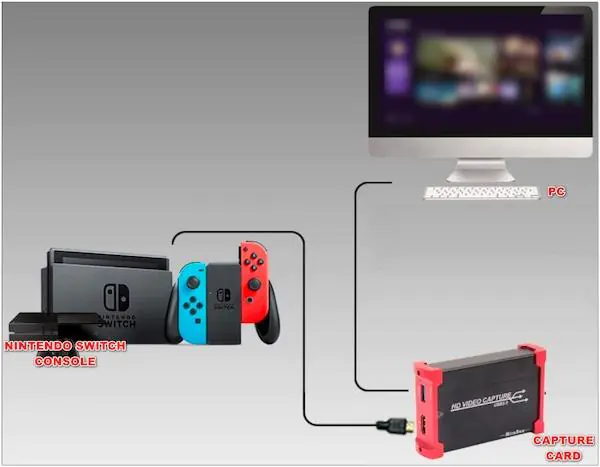
Langkah 4. Buka perisian penstriman atau rakaman yang akan anda gunakan untuk mengapit atau menangkap video pada PC anda.
Langkah 5. Akhir sekali, cipta sumber video baharu dan pilih kad tangkapan sebagai sumber video. Pada ketika ini, anda telah menghidupkan paparan Suis dan kini boleh dilihat pada PC anda.
Langkah 6. Kini anda boleh mula bermain dengan peranti kad tangkap yang menghantar suapan video dan audio dalam masa nyata pada PC anda screen.
Menyambung Tukar ke komputer riba tanpa kad tangkapan
Pastikan terdapat port input HDMI pada komputer anda. Kebanyakan komputer riba bukan peranti input HDMI tetapi sekiranya milik anda, ia akan berfungsi sebagai peranti paparan tambahan untuk peranti lain seperti Nintendo Switch.
Langkah 1. Mula-mula, letakkan Suis anda dalam doknya untuk bertukar kepada Mod TV.

Langkah 2. Menggunakan HDMI cable, sambungkan port HDMI-OUT pada dok Suis ke port HDMI-IN pada komputer riba anda.
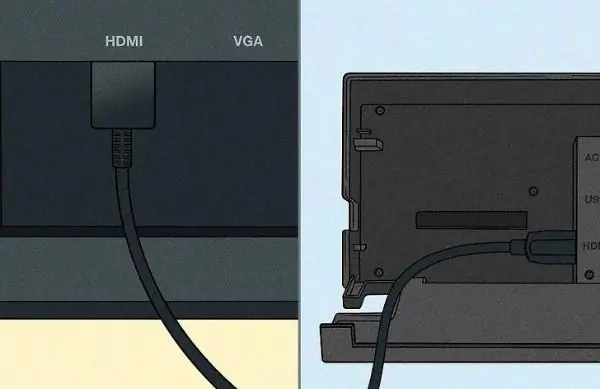
Langkah 3. Sesetengah komputer riba memerlukan perisian khas untuk menguruskan paparan input HDMI.
Langkah 4. Selepas sambungan diwujudkan dengan betul, paparan Nintendo Switch yang telah anda sambungkan akan ditunjukkan pada screen komputer riba anda. Ini bermakna anda boleh bermain permainan melalui monitor komputer riba.
Cara menyambungkan Tukar ke PC komputer riba untuk memindahkan fail
. Nintendo Tukar tidak menampilkan pilihan fail permainan pemindahan ke komputer riba; namun, dengan menggunakan beberapa teknik, pemain boleh memindahkan imej, video dan beberapa data permainan. Ini adalah how to sambungkan suis ke komputer riba untuk memudahkan pemindahan fail.
Menggunakan Kad MicroSD
Langkah 1. Masukkan kad mikroSD yang serasi ke dalam Nintendo Switch. Jika ada yang telah dipasang, pastikan terdapat ruang yang mencukupi pada kad anda boleh menambah fail.
Langkah 2. Pergi ke Album pada Nintendo Switch Home anda screen. Dari menu atas > pilih Urus Screentangkapan dan Video > pilih Kad microSD dan pilih Pilihan Salin untuk memindahkan sebarang imej atau video yang anda mahu.
Langkah 3. Matikan Nintendo Switch dan keluarkan kad mikroSD dengan berhati-hati.
Langkah 4. Masukkan Kad MicroSD ke dalam Komputer Riba anda (menggunakan pembaca kad). Buka folder kad microSD dan kemudian folder Nintendo untuk mengakses tangkapan anda screentangkapan dan video.
Langkah 5. Akhir sekali, pindahkan fail ke lokasi yang anda inginkan pada komputer riba anda.
Menggunakan USB cable
Langkah 1. Mula-mula, sambungkan konsol anda ke komputer riba anda melalui USB cable.
Langkah 2. Navigasi ke Tetapan Sistem > Pengurusan Data > Urus Screentangkapan dan Video. Pilih pilihan Salin ke PC melalui sambungan USB daripada senarai juntai bawah.


Langkah 3. Kemudian buka pemacu yang baru dipaparkan pada komputer riba anda dan cari folder Nintendo dengan screentangkapan atau video.
Langkah 4. Potong dan salin fail yang dikehendaki ke komputer riba.

Menggunakan pemindahan wayarles
Langkah 1. Pertama, pada Suis Laman Utama anda screen, pilih untuk membuka album untuk melihat anda screentangkapan dan klip video.
Langkah 2. Setelah anda memilih gambar, ketik pada pilihan Perkongsian dan Penyuntingan, dan kemudian hantar ke Telefon Pintar atau hantar ke PC. Ini akan menghasilkan kod QR untuk memudahkan pemindahan wayarles.
Langkah 3. Dengan pembaca kod QR dipasang pada komputer riba anda (atau telefon, sekiranya anda menggunakannya sebagai perantara) imbas kod QR. Kemudian, ia akan mengubah hala anda ke URL tertentu dari mana anda akan mendapatkan semula imej.
Bonus: FlashGet Cast untuk menyambung telefon dan PC
FlashGet Cast adalah aplikasi yang membenarkan paparan kandungan telefon pada yang lebih besar screen, sama ada komputer riba atau komputer. Aplikasi ini berguna kepada pengguna yang ingin bermain permainan telefon atau melihat media telefon pada paparan yang lebih besar.

Aplikasicable peranti
- Peranti yang menggunakan Android dan iOS sistem operasi
- PC atau komputer riba dengan Windows atau macOS
Ciri-ciri utama
- Screen mencerminkan
- Keserasian antara platform
- Sokongan permainan
- Akses dan kawalan jauh
Bagaimana untuk menggunakan FlashGet Cast kepada cast telefon ke PC
Untuk menyambungkan telefon anda ke PC menggunakan FlashGet Cast Apl, lakukan prosedur asas ini di bawah:
Langkah 1. Mula-mula, pada telefon bimbit anda, buka Google Play Store (untuk Android) atau App Store (untuk iPhone). Cari FlashGet Cast dan muat turunnya. Pada komputer anda, muat turun dan pasang FlashGet Cast perisian daripada laman utama rasmi.
Pastikan telefon dan PC anda berada pada rangkaian yang sama. Ini akan membantu dalam proses tanpa kerumitan casting.
Langkah 2. Seterusnya, buka FlashGet Cast apl pada telefon anda dan benarkan kebenaran yang diperlukan untuk casting Matlamat screen.
Langkah 3. Sekarang buka perisian dari PC anda. Pilih pilihan airplay (untuk iOS dan Cast kod untuk Android).
Langkah 4. Terakhir, hidupkan screen pencerminan pada telefon anda.
Untuk Android: Pergi ke apl pada telefon anda > akan ada bar kosong > masukkan cast kod dengan membaca daripada PC pada telefon anda.
Untuk iOS: Seret ke bawah sudut kanan atas telefon. Pergi ke Pusat Kawalan cari Screen Mencerminkan dan pilih PC anda.
Ini menjadikannya lebih mudah kerana anda kini boleh menggunakan telefon untuk beberapa aktiviti seperti memainkan peranti dengan mudah dan screen akan menjadi lebih besar, meningkatkan pengalaman menonton.
Kesimpulan
Menyambungkan Nintendo Switch anda ke PC adalah penting sama ada bermain pada yang lebih besar screen, rakaman dan luascasting, atau mengatur fail permainan anda. Walau apa pun kaedah yang anda boleh gunakan, antara kad tangkapan, input HDMI, emulator atau pemindahan fail mudah – beberapa langkah menjadikannya boleh dilihat kepada pelbagai jenis pengguna yang mempunyai kebimbangan.


Cari video eksplisit dengan meneroka platform dewasa yang dipercayai dalam talian.
Temui sumber kandungan selamat untuk pengalaman peribadi.