 FlashGet Cast

Panduan pemula untuk cast peranti ke TV, PC dan banyak lagi
Melihat barangan pada besar screen sentiasa menarik, lebih menarik dan menyeronokkan, sama ada mengenai pembentangan pejabat, bermain permainan, menonton filem, dsb. Screen pencerminan bukanlah teknologi baharu, malah ia telah wujud selama beberapa dekad. Walau bagaimanapun, disebabkan oleh berbilang sistem pengendalian (seperti iOS, Android, Windows, dsb. ) dan jenama yang berbeza ( Oppo, Apple, Roku, dsb. ), cast peranti ke TV telah menjadi lebih kompleks.
jangan risau. Blog ini akan merangkumi pelbagai aspek casting peranti ke TV dan PC, termasuk penyediaannya, casting prosedur, dan sebagainya. Jadi, nantikan untuk mengetahui lebih lanjut.
Peranti apa yang anda boleh cast ke TV dan PC?

Dalam dunia penagih teknologi moden ini, di mana kereta pandu sendiri seperti Tesla dan bercakap AI seperti Chat GPT adalah realiti, cermin ke TV atau PC adalah sesuatu yang menarik. Dengan teknologi canggih manusia kami, anda boleh mencerminkan sebarang jenis peranti, seperti;
| Peranti | Ke TV | Ke PC |
|---|---|---|
| Daripada iPhone | ✓ | ✓ |
| Daripada telefon Android | ✓ | ✓ |
| Daripada Tablet Android | ✓ | ✓ |
| Daripada iPads | ✓ | ✓ |
| Daripada Macbook/iMacs | ✓ | ✓ |
| daripada Windows/Linux/etc. PC | ✓ | ✓ |
| Daripada Smart Apple TV | X | X |
| Daripada Smart Android/Roku, dsb. TV | X | X |
| Daripada TV bukan pintar | X | X |
Adalah penting untuk ambil perhatian bahawa anda tidak boleh mencerminkan TV secara langsung screen ke TV atau PC lain kerana TV tidak begitu pintar – ia hanya dijadikan sebagai penerima, bukan penghantar. Namun, jika anda mahu perkara yang sama screen pada 2 TV berbeza, anda boleh mencerminkan dari satu mudah alih atau PC kepada mereka secara serentak.
Apa yang perlu disediakan sebelum ini cast peranti ke TV dan PC?
Anda lihat, terdapat 2 kaedah utama screen pencerminan;
- Melalui Tanpa Wayar
- Melalui sambungan Berwayar
Kaedah wayarles paling terkenal. Kerana hari ini, hampir semua TV dan PC mempunyai fungsi pencerminan terbina dalam, yang bermaksud anda tidak perlu membeli sebarang peranti daripada pasaran. Walau bagaimanapun, jika TV/PC anda tidak mempunyai penerima pencerminan pra-bina, maka anda boleh menggunakan dongle wayarles pencerminan luaran seperti Chromecast atau beli HDMI/VGA cables – kedua-dua kaedah ini boleh menyebabkan anda memerlukan wang tambahan. Jadi, sebelum membuat pencerminan, lihat sama ada TV/PC anda mempunyai fungsi pencerminan atau tidak;
Bagaimana saya tahu jika TV saya ada screen pencerminan?
Nah, terdapat 2 jenis TV di pasaran;
- TV tradisional bukan pintar (tiada internet)
- TV pintar (akses internet)
Nah, jika TV anda adalah dari zaman datuk anda atau model baharu, tetapi ia tidak mempunyai keserasian Wi-Fi, maka terdapat kemungkinan 99% ia tidak menyokong wayarles screen mencerminkan.

Walau bagaimanapun, tidak kira jenama atau model, jika TV anda mempunyai mod Wi-Fi yang bersambung ke Internet dan anda boleh memuat turun apl padanya (sama seperti Android atau Apple TV ). Kemudian terdapat 100% kemungkinan TV pintar anda ini telah pra-bina screen pilihan pencerminan di dalamnya.
Bagaimana saya tahu jika PC saya mempunyai screen pencerminan?
Mengenai komputer, terdapat 2 sistem pengendalian yang terkenal, masing-masing dengan proses kerjanya sendiri. Dan di sini kami akan membimbing how to semak mereka screen fungsi pencerminan;
Untuk Komputer Apple;
Semua komputer meja iMacs dan komputer riba Macbook mempunyai terbina dalam screen fungsi pencerminan, jadi jika anda seorang pengguna Apple PC, anda boleh yakin bahawa mereka semua menyokong wayarles screen pencerminan melalui Airplay.
Untuk menghidupkan fungsi pencerminan pada PC Apple anda, ikuti langkah di bawah;

Buka pusat kawalan PC anda dari sudut kanan atas.
Periksa sama ada Screen Ikon cermin ditunjukkan atau tidak > Hidupkannya jika tersedia.
Senarai peranti berdekatan akan muncul, yang merupakan tanda bahawa Screen fungsi cermin berfungsi dengan baik.
Untuk Windows PC
Walau bagaimanapun, apabila ia datang Windows PC, yang screen fungsi cermin hadir atau tidak bergantung pada perkakasan komputer anda. Kebanyakan komputer meja tidak mempunyai kit Wi-Fi, yang menyebabkan mereka tidak dapat menghantar atau menerima isyarat pencerminan, manakala hampir semua komputer riba dilengkapi dengan fungsi Wi-Fi, jadi screen fungsi cermin berfungsi pada mereka.
Selain itu, versi perisian PC anda juga akan mempengaruhi fungsi pencerminan. Pemandu lama tidak menyokong screen pencerminan, manakala semua yang terkini Windows datang dengan pilihan pencerminan terbina dalam, yang anda boleh semak dengan cara berikut;
Tekan "Windows kekunci + P” serentak

Apabila anda menekan kekunci pintasan, menu sisi akan muncul di sebelah kanan anda screen > Lihat pada penghujung, dan anda akan menemui pilihan "Sambung ke paparan wayarles"; klik padanya. Itu sahaja. Senarai peranti berdekatan akan muncul, yang bermaksud bahawa PC anda menyokong screen pencerminan.
Bagaimana saya tahu jika telefon saya mempunyai screen pencerminan?
Semua Android pintar dan iOS telefon ada sendiri screen protokol pencerminan, yang ditambahkan secara lalai daripada pengilang. Walau bagaimanapun, telefon murah bukan pintar tidak menawarkan screen cermin, seperti Nokia 110, Nokia 800, dsb.
Ia juga penting untuk diperhatikan bahawa jenama yang berbeza mempunyai nama mereka sendiri screen pilihan pencerminan, tetapi mereka serasi antara satu sama lain asalkan mereka mempunyai sistem pengendalian Android seperti Oppo, Samsung, Infinix, Huawei, dll. Walau bagaimanapun, iPhone hanya serasi dengan produk Apple lain dan bukan dengan mana-mana peranti Android lain.
Anda boleh menyemak screen pilihan pencerminan pada telefon bimbit anda dengan cara berikut;
Jika anda memiliki iPhone;

- Leret ke bawah dari bahagian atas kanan/ leret ke atas dari bahagian bawah kanan untuk membuka pusat kawalan.
- Anda akan melihat ikon segi empat sama berganda, iaitu a screen pilihan pencerminan; memilihnya.
Jika anda memiliki Telefon Android;
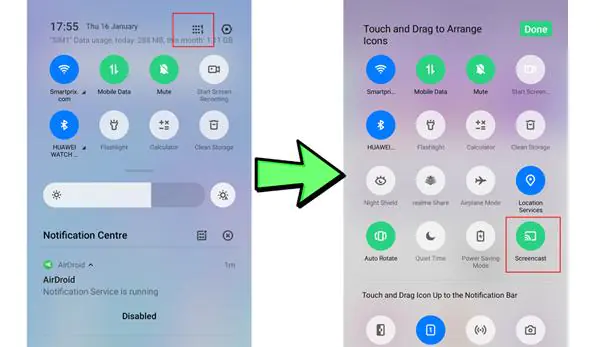
- Leret ke bawah bar pemberitahuan dan cari kata kunci seperti “Screencast dalam Oppo, "MirrorShare" dalam Huawei, Smart View dalam Samsung, dsb.
- Jika anda tidak menemui apa-apa yang berkaitan dengan pencerminan dalam bar alat pemberitahuan, hanya pergi ke tetapan dan cari secara manual; anda pasti akan menemuinya jika anda memiliki telefon pintar.
Bolehkah saya cast peranti ke TV Bukan Pintar?
HDMI cable
“HDMI cables boleh berkongsi kedua-dua isyarat audio & video, jadi ia adalah yang terbaik untuk screen pencerminan. Selain itu, proses itu tidak memerlukan sebarang langkah teknikal; ia hanya pasang dan main; sesiapa sahaja boleh melakukannya.”
Dalam usaha untuk cast peranti telefon anda kepada bukanTV pintar, anda perlu melakukan beberapa persediaan;
- Pastikan TV anda mempunyai port HDMI dan ia berfungsi
- Beli HDMI lelaki ke lelaki cable
- Beli penyesuai port-ke-HDMI pengecasan mudah alih.
Selepas mengumpul semua barangan ini, ikuti prosedur di bawah;

Cari port HDMI di belakang televisyen dan sambungkan satu hujung HDMI cable kepadanya.
Sambungkan hujung lelaki HDMI yang lain cable pada penyesuai dan kemudian pasangkan penyesuai ini ke dalam port pengecasan mudah alih anda.
Angkat alat kawalan jauh TV dan buka input port HDMI yang berkaitan. Itu sahaja; telefon bimbit anda screen sepatutnya mencerminkan pada TV bukan pintar anda.
Miracast dongle
Miracast dongle ialah cara wayarles untuk membolehkan TV bukan pintar anda menjadi penerima cermin. Miracast protokol ialah perisian pencerminan serba boleh kerana ia bersetuju dengan iOS, Roku, Android dan semua sistem pengendalian lain yang berbeza. Sebelum ini casting, anda hanya perlu membeli Mira yang kelihatan seperti USBcast dongle dari pasaran, yang sangat murah. Kemudian, anda boleh mengikuti langkah-langkah di bawah untuk sambungan yang berjaya.

Dapatkan Miracast dongle dan sambungkannya ke port HDMI TV anda > mereka, kuasakannya dengan penyesuai daripada suis dinding.
Dari alat kawalan jauh TV anda, buka input port HDMI yang berkaitan.
Pada telefon bimbit anda, pergi ke tetapan Wi-Fi dan sambung ke Mira andacast.
Buka mana-mana penyemak imbas mudah alih > Pergi ke alamat IP "192.168.203.1" > Di sana anda akan melihat nama wifi anda. Pilihnya dan masukkan kod laluan anda. (Langkah ini memastikan anda boleh menggunakan internet semasa membuat pencerminan ).
Akhir sekali, pergi ke telefon bimbit anda screen pilihan pencerminan dan cari peranti berdekatan > pilih Miracast daripada senarai yang diberikan, dan telefon bimbit anda akan mula mencerminkannya.
Chromecast dongle
Chromecast ialah screen protokol pencerminan yang dibangunkan oleh Google, dan ia menyokong semua jenis sistem pengendalian ( Android, Windows ) kecuali Apple. Chromecast dongle telah dibangunkan oleh Google pada tahun 2013. Dan pada masa itu, satu-satunya tujuan mereka adalah screen pencerminan. Tetapi kini, semua dongle mereka mempunyai TV Google, yang boleh menukar TV kotak bukan pintar anda kepada TV Android.
Jadi, untuk cast daripada telefon kepada TV bukan pintar anda, beli a Chromecast Dongle dan ikuti prosedur di bawah:

Cari port HDMI di hujung belakang TV anda dan sambungkan Chromecast dongle kepadanya.
Dapatkan penyesuai, tolak ke suis dinding, dan kemudian kuasakan anda Chromecast dengannya.
Pada telefon Android/iPhone anda, pasangkan Google Home app > lancarkannya dan tambahkan anda Chromecast kepadanya.
Akhirnya, pilih TV anda Chromecast, dan di bahagian bawah, anda akan melihat Screen Cast pilihan; klik je.
Adakah terdapat perisian percuma untuk screen pencerminan?
Tidak syak lagi bahawa TV pintar terbina dalam screen kaedah pencerminan banyak ketinggalan dan kadang-kadang tidak berfungsi sama sekali. Dan jika anda cuba membeli dongle luaran, ia boleh menelan kos sekitar puluhan dolar, yang tidak diperlukan.
Jadi, cara terbaik untuk cast peranti ke TV pintar, sekiranya ciri terbina dalam gagal, adalah dengan menggunakan apl pencerminan pihak ketiga dan satu apl percuma tersebut ialah FlashGet cast;
"Kepada cast melalui FlashGet cast, apa yang anda perlu lakukan ialah membuka pautan pada penyemak imbas TV anda > kod akan muncul pada halaman > masukkan kod pada telefon mudah alih anda FlashGet aplikasi untuk berpasangan. Itu sahaja.”

FlashGet cast adalah jauh lebih baik daripada apl pihak ketiga yang lain atas pelbagai sebab, seperti
- Percuma untuk digunakan
- Kelajuan pantas, bebas lag
- Mudah untuk mengendalikan persediaan
- Tidak perlu memasang apl pada TV anda
- Tidak seperti dongle fizikal dan cables, ia mudah alih
- Can cast dalam talian dari satu sudut Bumi ke sudut yang lain
Selain itu, jika anda membuat cermin daripada telefon ke PC, anda boleh mengawal telefon bimbit menggunakan papan kekunci & tetikus, yang sangat berguna untuk pemain. Selain itu, ia juga menawarkan terbina dalam screenfungsi pukulan dan perakam.
Kesimpulan
Kami berharap selepas membaca tentang semua kaedah pencerminan wayarles dan berwayar ini, anda telah menjadi pakar casting kepada semua model & jenama PC dan TV. Walau bagaimanapun, perlu diingatkan sekali lagi bahawa anda harus sentiasa menggunakan ciri terbina dalam pada mulanya. Jika mereka gagal (yang mungkin mereka akan lakukan). Kemudian cermin melalui aplikasi pihak ketiga seperti FlashGet Cast. Kerana ia boleh disediakan serta-merta dan secara percuma. Dan terakhir, hanya membelanjakan wang untuk HDMI cables dan dongle luaran jika TV anda tidak pintar.


Saya setuju dengan semua konsep yang telah anda kemukakan dalam catatan anda.
Mereka benar-benar meyakinkan dan pastinya boleh berfungsi.
Walau bagaimanapun, siaran terlalu ringkas untuk pemula.
Bolehkah anda melanjutkan tempohnya sedikit lagi pada masa akan datang?
Terima kasih bagi jawatan itu.