 FlashGet Cast

Apple Carplay のすべて screen 知っておくべきミラーリング
運転中の携帯電話の使用が原因で、毎年何百万件もの事故が発生し、数千人が死亡しています。 そうですね、運転中には重要な電話やメッセージがたくさん来るので、携帯電話の使用を完全に放棄することはできません。 したがって、この問題に対する最善の解決策は、携帯に触れたり見たりせずに携帯電話を使用することですが、Apple は carplay ソフトウェアを使用してそれを実現しました。 Apple carplayとは何なのか気になるなら screen それがどのように機能するか、セットアップ手順、機能、および同様の質問については、すべてに答えられるので読み続けてください。
Apple Carplayの概要
「Apple Carplayは、通常の車のLCDを変換する一種のアプリです」 screen コントローラー/ディスプレイに接続 iOS 端末。"

最初に発売されたのは 2014 年 XNUMX 月でした。Carplay 機能を使用すると、電話をかけたり、メッセージを書いたり聞いたり、音楽を検索したり、スケジュールを確認したり、その他多くのことを iPhone から LCD から直接行うことができます。 screenあなたの声だけで(またはタッチしたい場合はタッチしてください)、すべてを操作できます。
Apple Carplayの場合 screen この機能が機能するには、車のテレビに事前に組み込まれている必要があります。この機能は 2014 年近く前から存在していますが (2023 年に発売されました)、車に事前に組み込むことに同意した自動車会社はわずか数社だけでした。 したがって、本来あるべきほどの人気は得られませんでした。 しかし、最近(800年)、Appleは71の異なるブランドからXNUMX以上のモデルの自動車を導入することに成功しました。 自分の車がそれをサポートしているかどうか疑問に思う場合は、Apple Carplay の公式ページで確認できます。
2014 年にフェラーリ FF が Carplay 機能を搭載した最初の車だったことをご存知ですか?
Apple Carplayで何ができるの?
Apple Carplay は、目や手を携帯電話から遠ざけることができるため、運転中に携帯電話を使用したいユーザーにとって安全な場所です。 そして、その機能に関しては、Apple には他に類を見ないものを期待できます。

i) 音楽を検索します。
携帯電話が Carplay に接続されたら、Siri に電話ライブラリ/Spotify/その他のアプリから特定の音楽を検索して再生するように依頼できます。 以前は、USB ドライブまたは携帯電話を手動で LCD に接続し、手を使って曲を検索する必要がありましたが、Carplay を使用すると、声だけですべてを制御できます。 タッチ機能が利用できるかどうか疑問に思われる方のために付け加えておきますが、タッチ機能は利用可能ですが、必要ありません。
ii) 道を尋ねる:
私自身ドライバーとして、車の LCD の最大の問題は、内蔵地図が地域限定で時代遅れで、ほとんどの場合ハングアップすることです。 ただし、Carplay ではそのようなことはありません。Carplay では、Apple マップ、Google マップ、2GIS などの最新の道順アプリをすべて使用できるため、最新の道路地図やリアルタイムの交通状況を入手できます。 また、運転中でも音声だけで任意の場所を検索できます。 最後になりましたが、Carplay はメッセージ、メール、スケジュールなどから目的地を自動学習し、目的地の場所を事前に設定します。
iii) 電話をかける/受ける:
Carplay は基本的に XNUMX 台目の携帯電話となり、電話がかかってくると自動的に車の LCD に表示されます。 screen、タッチまたは音声だけ ( Siri に尋ねること) で選択できます。 さらに、Carplay は電話帳リスト全体も読み取り、Siri に特定の人に電話をかけるように依頼すると、運転中に連絡先リストからその番号を検索してダイヤルします。
iv) メッセージを聞く/書く:
運転中のモバイル使用が原因で毎年 1.3 万件の自動車事故が発生していると推定されており、これらの事故により 3300 人以上が死亡、387,000 万 1.3 人以上が負傷しています。 そして、これらが重大な事件です。 軽微な事故を考慮に入れると、この 10 万件という数字は 100 倍、XNUMX 倍とはるかに大きくなります。ドライバーとして、運転中の携帯電話が本当の呪いであることは事実だと私は知っています。 ただし、Carplay を使用すると、Siri はシムと WhatsApp のチャットを読み上げ、さらに良いことに、話しながら返信を書き込むこともできます。 それはすごいことではないでしょうか?
v) カレンダーとスケジュールを確認します。
また、Carplay は携帯電話からスケジュールを同期し、車の LCD に表示するので、重要な会議、日付、約束を見逃すことはありません。 運転中にSiriに尋ねるだけで、毎日のスケジュールに新しいことを追加することもできます。
vi) 車両の機能を制御します。
最近、Apple は Carplay プログラミングに新機能を追加しました。これらの機能には、エアコンやヒーターの温度制御、ラジオのチューニングなどの車両機能を制御できる機能が含まれています。
vii) Screen 鏡:
アップルカープレイ screen 車には電話も提供されます cast この機能を使用すると、任意のモバイル (Android または iPhone) を LCD に直接ミラーリングできます。 この機能を使用すると、あなたまたはあなたの家族が映画を見たり、ゲームをしたりすることができます。 賭ける、運転中や駐車場での待ち時間に思い出を振り返ることができます。
viii) リアルタイムの天気情報を確認します。
Carplay を使用したことがある、または使用する予定がある場合は、Carplay が基本的に iPhone の拡張機能であることに気づくでしょう。拡張機能とは、ほぼすべてのモバイル アプリで iPhone を LCD ディスプレイにミラーリングすることを意味します。リアルタイムの天気も含まれます。 大雨、交通障害、ハリケーン、降雪などを避けるためには、最新の気象情報を確認することが非常に重要です。 また、事前に計画を立てていないと、せいぜい交通規制で何時間も時間を無駄にすることになり、残念ながら重大な事故に遭ってしまう可能性があります。
Apple Carplay を使用して次のことを行う方法 screen 鏡?
他のAppleアプリと同様に、CarPlayの設定と使用は非常に簡単です。まず、お使いの車種がCarPlayに対応しているかどうかを確認する必要があります。CarPlayは車にプリインストールされているため、自分でインストールすることはできません。Apple CarPlayの公式サイトにアクセスし、お使いのメーカーと車種を検索してください。お使いの車が対応車種であれば、CarPlayはiOSバージョン7.1以上のiPhone 5以降に対応していることを知っておく必要があります。つまり、対応機種以上のiPhoneをお持ちであれば、問題なく利用できます。
次に、車に乗り、次のいずれかの方法に従って iPhone をテレビに接続します。
iPhone を carplay に接続する方法 Cable?
iPhone から Apple Carplay へのミラーリング cable 非常に簡単で、次の手順で実行できます。
グラブ cable 一端に USB メスプラグ (LCD に接続されます) と、 lightning もう一方の端のオスプラグ (iPhone に接続します)。
次に、車の座席に座り、少なくとも点火モードを開始して、車の LCD ディスプレイが点灯するようにします。
それを掴んでください cable 照明の端を携帯電話に接続し、もう一方の端を車の LCD に接続します。 一部の車の LCD ポートは充電専用であるため、データ送信ポートを見つけてください。 そうしないと、LCD が携帯電話を読み取れなくなります。
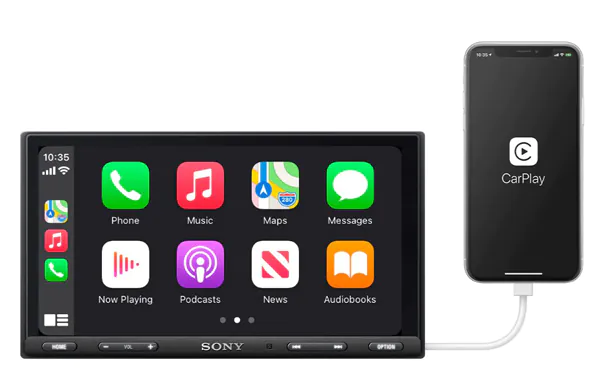
接続に成功すると、LCD TV にプロンプトが表示され、Carplay に接続する許可を求め、そのまま許可します。

その後、iPhone にプロンプトが表示され、すべての許可を許可する必要があります。 それでおしまい; Carplay アプリが自動的に開くので、好きなように使用できます。
Bluetooth 経由で iPhone を Carplay に接続するにはどうすればよいですか?
乱雑なデータで iPhone を Carplay に接続したくない場合 cableの場合、Bluetooth もオプションになります。 ただし、携帯電話は充電されません。 接続を成功させるには、次の手順に従ってください。
車の中で音声ボタンを押し続けると、車の LCD に Carplay メニューが開きます。
iPhone を手に取り、Bluetooth のスイッチをオンにし、携帯電話を車のテレビに接続します。
次に、iPhone で [設定] に移動し、[一般] メニューを開き、[Carplay] オプションをクリックして、最後に車を選択します。

車の LCD と携帯電話はいくつかの許可を要求し、すべてを許可します。 それでおしまい。
接続すると、電話をかけたり、メッセージを聞いたり、Apple carplay ミラーリングをしたり、その他好きなことを行うことができます。
私はできますか screen iPhoneを車にミラーリングする screen?
アップルカープレイ screen ミラーリング この機能により、ユーザーは次のことも可能になります cast 自分のiPhone/Android screen 車の液晶ディスプレイに直接表示できるため、映画鑑賞やゲームなどに非常に役立ちます。 あなたはできる 次の手順で iPhone を Carplay にミラーリングします;
まず、iPhone と Card LCD の間で Carplay 接続を確立します。 cable またはBluetooth。 (詳細な手順については、上記の見出し 3 を参照してください)。
次に、電話を検索します cast 車の LCD にあるオプションを選択してクリックします。
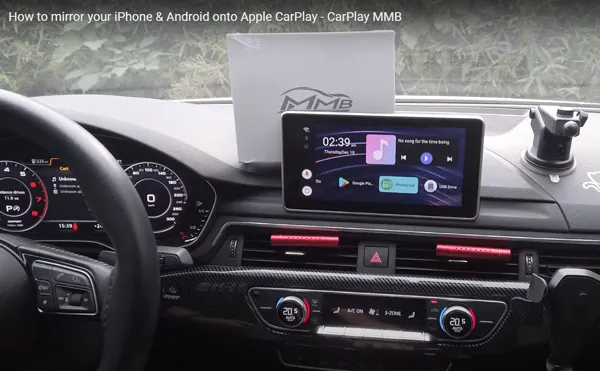
電話の中で cast メニューには XNUMX つのオプションが表示されます。(i) Apple Cast および (ii) アンドロイド cast; Apple iPhone をミラーリングしたいので、Apple を選択します cast オプションを選択します。
iPhone をつかみ、上下にスワイプしてコントロール センターを開きます。
コントロールセンターから、 Screen ミラーリング アイコン > ポップアップ プロンプトが開き、デバイス名が表示されます > カー TV を選択します。

いくつかの許可の後、iPhone screen 車の液晶画面に映ります。 それでおしまい。
ボーナス: 最高 screen ミラーリングアプリ- FlashGet Cast
さて、あなたは知っています how to 携帯電話を車の LCD にミラーリングすることはできますが、自宅やオフィスのテレビ、コンピューターなどにミラーリングする場合はどうでしょうか? 答えは簡単です。 FlashGet Cast あらゆる問題の解決策です。 しかし、あなたは何を疑問に思っているに違いありません FlashGet Cast 順調です;
FlashGet cast 基本的にはサードパーティです screen ミラーリングアプリ デバイスにセットアップすると、次のことが可能になります screen 携帯電話、タブレット、コンピューター、テレビ間のミラーリング。」

の特長 FlashGet Cast
- 複数のデバイスの互換性: FlashGet cast モバイルを PC やテレビにミラーリングできます。 さらに、PC から別の PC、そしてテレビにも接続できます。
- 多様なオペレーティング システムとの互換性: の最高の機能の XNUMX つ FlashGet cast iOS などのすべてのオペレーティング システムで動作するということです。 Windows、Android、MacOS、Linux、Chrome OSなど。
- キーボード/マウスによる制御: FlashGet cast また、エミュレータとしても機能し、PC のキーボードとマウスからモバイルを直接制御できるため、より優れたコントロールと大きな LCD でゲームを楽しみたいゲーマーにとって非常に役立ちます。
- Screen 録音/Screenショット: この組み込み機能を使用すると、他の録画アプリをインストールする必要がなく、デバイスの速度が低下し、ゲーム、映画、講義などの重要な瞬間をすべてアプリから直接キャプチャできます。
- 複数の接続モード: ワイヤレスおよび有線接続オプションを使用して、ニーズに応じて好きな方法でミラーリングできます。 たとえば、映画を見たり、ソーシャル メディアをスクロールしたりするだけの場合は、中速度のワイヤレス接続が最適です。 ただし、ゲームや重いものをプレイしたい場合は、100% 遅延のない有線接続をお勧めします。
FlashGet Cast はあらゆる種類のブランド ユーザーに優れたミラーリング速度を提供し、内蔵レコーダーとキーボード/マウス コントローラーを備えているため、これ以上のミラーリング ソフトウェアは期待できません。 何より、基本機能が無料で使えるのが魅力的です。 それで、試してみてください。


やあ、私はここに初めて来ました。 私はこのボードを見つけました、そして私はそれを本当に見つけました
便利でとても助かりました。 提供できればと思っています
もう一度何かをして、あなたが私を助けてくれたような他の人を助けてください。
うわー、素晴らしいウェブログのレイアウトですね! どのくらいの期間ブログを書いていますか?
ブログの運営が簡単に見えるようになります。 全体的な一瞥
あなたのウェブサイトは、コンテンツ素材と同じくらいきちんとしていて、素晴らしいです。
ブログやサイト構築に関する専門家の意見が必要な場合は、
私は彼/彼女に簡単な訪問を提案します
このウェブサイト、これからも頑張ってください。
あなたも、ネット上で最高のサイトの XNUMX つを決めるコンテストに参加すべきです。
このWebサイトをお勧めします!