 FlashGet Cast

Kompletní průvodce screen zrcadlení na Hisense TV
Hisense tv screen zrcadlení je funkce od Hisense Smart TV, která vám umožňuje bez námahy cast screen obsah z různých zařízení, jako jsou chytré telefony, notebooky a tablety, do vašich chytrých televizorů Hisense. Toho je dosaženo pomocí aplikací třetích stran, jako je např FlashGet Cast aplikace nebo vestavěné technologie, a proto je nyní většina chytrých televizorů Hisense vybavena vestavěným screen schopnost zrcadlení jako např Airplay, Google Cast, a Cast Kód mimo jiné.
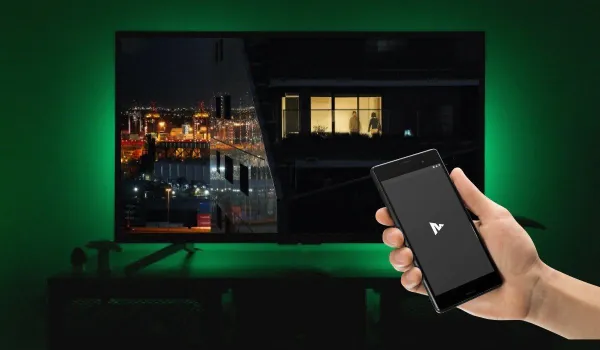
výhody screen zrcadlení na Hisense TV
Existuje celá řada výhod screen zrcadlení na televizoru Hisense. Od pohodlných prezentací po menší námahu při hraní videoher, screen zrcadlení je nakonec nový způsob, jak si užít obsah na větším displeji.
Velký displej.
Screen zrcadlení vám to umožňuje cast obsah z vašeho tabletu, smartphonu nebo počítače do televizoru Hisense, který je poměrně velký. Díky tomu je ideální pro sledování filmů, videí nebo prezentací na větším displeji pro vaši rodinu nebo přátele.
Bezdrátové pohodlí.
Připojení přes Airplay or Cast kód nevyžadují použití HDMI cables nebo dokonce jiné fyzické připojení k promítání vašeho screen. To znamená, že si budete užívat nastavení bez nepořádku.
Kompatibilita s více zařízeními.
Televizory Hisense obvykle podporují screen projekce z celé řady zařízení jako např iOS, Android, macOS a Windows. Díky tomu je ideální pro různá zařízení a uživatele v různých domácnostech.
Menší namáhání při hraní.
Určitě, hraní videohry na větší screen může snížit únavu očí ve srovnání s používáním menších zařízení a zejména při dlouhodobém hraní her.
Přehledná prezentace a online výuka. Proč nepoužít svůj velký screen zrcadlit prezentaci vašeho projektu ze smartphonu přímo do vašeho televizoru? To je zvláště účinné, když pořádáte konferenci nebo schůzku.
Screen zrcadlení z iPhone na Hisense TV zdarma
Screen zrcadlení ze smartphonu do televizoru Hisense je nejen bezplatné, ale také pohodlný způsob zobrazení různého obsahu vašeho smartphonu na velkém screen. Dnes většina televizorů Hisense podporuje jeden nebo několik screen projekce jako např AirPlay v zařízeních iOS a Miracast or Cast kód pro zařízení Android. Chcete-li použít tuto funkci, ujistěte se, že vaše dvě zařízení, tj. telefon a TV, používají stejnou síť Wi-Fi.
jak na to cast z iPhone na Hisense TV bez Wi-Fi
Jsou chvíle, kdy byste chtěli cast váš iPhone na Hisense TV, ale připojení Wi-Fi není stabilní. V tomto případě existují další možnosti, jak dosáhnout stejných výsledků, jako je použití HDMI cable, Peer-to-Peer AirPlay mimo jiné. Pojďme diskutovat o tom, jak toho můžete dosáhnout pomocí různých metod.
Metoda 1. Použití HDMI Cable zrcadlit iPhone do Hisense TV
Pomocí HDMI cable na cast iPhone screen na Hisense smart TV je jednou z nejúčinnějších a nejúčinnějších metod. K použití této metody potřebujete pouze HDMI cable a protože není možné přímo připojit tradiční HDMI cable na iPhone, pak budete potřebovat Apple Lightning Digitální AV adaptér.
Nejprve připojte jeden konec HDMI cable k televizoru Hisense a adaptéru Lighting.
Poté zapojte druhý konec adaptéru do zařízení iPhone Lightning přístav.

Přepněte vstupní režim televizoru na správný vstup HDMI.
iPhone screen by se nyní měla objevit na vaší Hisense TV.
Metoda 2. Přes peer-to-peer AirPlay
Dalším účinným způsobem zrcadlení vašeho iPhone na Smart Hisense TV je přes Peer-to-Peer AirPlay který stejně nevyžaduje Wi-Fi připojení. Tato metoda umožňuje vytvořit přímé spojení mezi vaším iPhonem a TV prostřednictvím připojení Bluetooth mezi dvěma zařízeními. Musíte se však ujistit, že tlačítka Wi-Fi jsou povolena na televizoru i iPhonu, ale nepřipojujte je ke konkrétní síti Wi-Fi. Chcete-li použít metodu zrcadlení peer-to-peer, postupujte podle těchto jednoduchých kroků.
Nejprve povolte Bluetooth na obou zařízeních.
Na iPhonu přejděte na „Nastavení“ a poté na „Bluetooth“.
Na televizoru Hisense Smart TV přejděte na „Dálkové ovládání a zařízení“, poté na „Bluetooth“ a poté „zapněte“.

Nyní spárujte obě vaše zařízení. Na Hisense TV vyberte iPhone z názvu vašeho iPhone ze seznamu dostupných zařízení.
Na iPhonu přejděte na „Ovládací centrum“ klepněte na „Screen Mirroring“ a poté vyberte svůj Hisense TV z uvedených zařízení.
Váš iPhone screen se nyní projeví na TV screen. Nyní můžete začít streamovat fotografie, videa a hrát hry na vašem iPhonu do větší televize screen zobrazit.
Metoda 3. Použití aplikace třetí strany
Existuje celá řada aplikací třetích stran, které vám mohou pomoci zrcadlit vaše zařízení iPhone do vaší chytré televize Hisense. The AirDroid Cast app je jednou z takových aplikací a snadno se používá. Chcete-li zrcadlit svůj iPhone do televizoru Hisense, postupujte podle těchto kroků AirDroid Cast app.
Stáhněte a nainstalujte si svůj AirDroid Cast aplikace na vašem zařízení iPhone.
Otevřená AirDroid Cast TV aplikaci na vašem televizoru a vyberte metodu „Bezdrátový“ pro přístup k „9místnému kódu“.
Na svém iPhonu spusťte „Ovládací centrum“ a klepněte na „ Screen Zrcadlení.”

Ze seznamu dostupných zařízení vyberte název televizního zařízení, do kterého chcete zrcadlit.

Zadejte 9 číslic Cast Kód v AirDroid Cast app na vašem iPhone.
Přijmout casting žádost, pokud se na vaší Hisense TV zobrazí výzva.
jak na to screen zrcadlení z iPhone na Hisense TV bez USB
Přestože zrcadlení vašeho iPhonu do televizoru Hisense pomocí USB znamená stabilnější připojení, nízkou latenci a vyšší rozlišení, znamená to také další hardware, problémy s kompatibilitou a také omezenou mobilitu. V tomto případě byste rádi bezdrátové připojení, protože vám umožňuje pracovat s vaším zařízením na více úloh, snadněji se nastavuje a je pohodlné. Tady je how to screen zrcadlo z vašeho iPhone do Hisense TV bez použití USB.
Metoda 1. Použití AirPlay Metoda
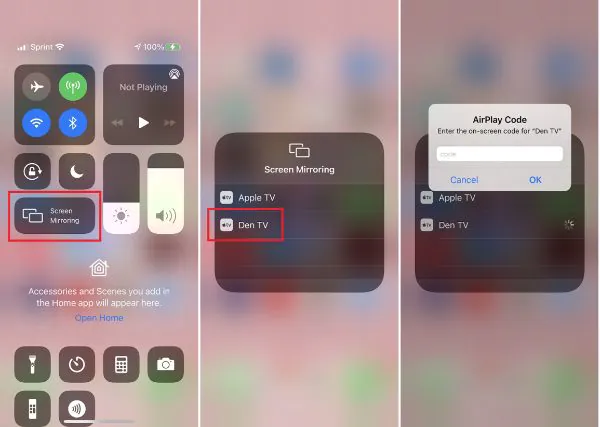
Nejprve zkontrolujte, zda váš televizor Hisense má AirPlay vlastnost.
Připojte svůj iPhone i Hisense TV k jedné Wi-Fi síti.
Přejděte na „Nastavení TV“ > poté na „AirPlay“ a povolte ji.
Na svém iPhonu otevřete „Ovládací centrum“ a klepněte na „Screen Zrcadlení.”
Vyberte Hisense TV ze seznamu dostupných zařízení.
Zadejte „AirPlay kód“ zobrazený na televizoru.
Váš iPhone screen se nyní zrcadlí na Hisense TV.
Metoda 2. Použití aplikace pro zrcadlení třetí strany
Přestože jsou dnes na trhu stovky aplikací pro zrcadlení, potřebujete aplikaci, která zajistí bezproblémové zrcadlení. Dobrým příkladem je FlashGet Cast aplikace, která nejen podporuje kompatibilitu napříč platformami, např. Linux, Windows, webový prohlížeč a macOS. Aplikace se také snadno nastavuje, umožňuje vám volně se pohybovat a přitom stále zrcadlit, nepotřebujete další cables a adaptéry. Tady je how to použití FlashGet Cast app.

Ujistěte se, že jsou obě zařízení připojena ke stejné síti Wi-Fi.
Ke stažení FlashGet Cast aplikace na vašem zařízení iPhone.
Otevřená FlashGet Cast webových stránkách ve webovém prohlížeči Hisense Smart TV.
Pomocí iPhonu naskenujte QR kód nebo jednoduše zadejte 9místný kód.
Nyní klepněte na „Smart Mirroring“ na vašem iPhone a začněte zrcadlit.
Screen cast z telefonu Android na Hisense TV zdarma
Screen casting vaše zařízení Android vám umožňuje zobrazit obsah zařízení Android přímo na větším zařízení screen jako je váš televizor Hisense. Dobrá věc na tom je, že toho můžete dosáhnout, aniž byste museli nutně vynaložit příliš velké dodatečné náklady. Pojďme prozkoumat některé z bezplatných metod, které jsou dnes k dispozici cast zařízení Android screen na Smart TV Hisense. Chcete-li toho dosáhnout, postupujte podle těchto kroků.
Metoda 1. Pomocí Cast funkce na vašem zařízení Android
Zatímco iPhone je dodáván s AirPlay funkcí, protějškem zařízení Android je cast.
Ujistěte se, že jsou obě vaše zařízení připojena k jedné síti Wi-Fi.
umožnit Screen funkce zrcadlení na televizoru Hisense.
Otevřete požadovanou aplikaci pro streamování na zařízení Android a přehrajte si video nebo hry.
Chcete-li plně zrcadlit váš Android screen, přejetím dolů otevřete panel oznámení.
Cast do televizoru Hisense. Klepněte na Cast ikonu > vyberte požadovaný televizor Hisense cast.

Váš Android screen by se nyní mělo zrcadlit na vašem televizoru Hisense.
Metoda 2. Použití HDMI Cable
Ačkoli tato metoda vyžaduje, abyste investovali do dalších fyzických zdrojů, jako je HDMI cable, USB-C cable a HDMI adaptér, zajišťuje připojení s vysokým rozlišením a nízkou latencí. Chcete-li použít tuto metodu, postupujte podle níže uvedených kroků.
Zapojte jeden konec HDMI cable do portu HDMI televizoru.

Pokud k připojení telefonu k adaptéru používáte USB-C, připojte adaptér k telefonu pomocí portu USB-C.

V případě potřeby zapněte adaptér.
Přepněte vstup televizoru tak, aby odpovídal vstupu HDMI, ke kterému je připojen telefon Android.

Tvůj telefon screen by se nyní mělo automaticky zrcadlit na televizoru.
Nový způsob pro screen zrcadlení Hisense TV – FlashGet Cast
Jak již bylo zmíněno dříve, FlashGet Cast je multiplatformní aplikace, která vám umožňuje připojit širokou škálu operačních systémů a zařízení, jako je iOS, Android, macOS a Windows. Vysoce kvalitní streamování. FlashGet cast aplikace je známá svými vysoce kvalitními schopnostmi streamování zvuku a videa. Zajišťuje, že váš zrcadlený obsah je plynulý a jasný, takže vaše video a herní zážitky budou výjimečné. FlashGet Cast aplikaci lze také snadno nastavit, ať už jste v technologii nováček nebo profík. Pro spárování obou zařízení je to stejně snadné jako naskenování QR kódu nebo jednoduché zadání několika číslic. Další nástroje. FlashGet cast aplikace nabízí další pokročilé nástroje, jako např dálkové ovládání, sdílení souborů a anotační kapacity.
jak na to screen zrcadlení z PC do Hisense TV
Existuje několik metod, které můžete použít k zrcadlení počítače do Hisense TV prostřednictvím FlashGet Cast aplikace jako např Cast Kód, režim USB popř AirPlay mode.
Metoda 1. Cast Kód
Tato funkce podporuje bezdrátové připojení, čímž vám ušetří dodatečné náklady na nákup hardwarových nástrojů. Chcete-li použít tuto metodu, laskavě postupujte podle následujících kroků.
Stažení a instalace FlashGet Cast aplikace na vašem PC.
Ujistěte se, že obě zařízení sdílejí stejnou síť Wi-Fi.
Na televizoru Smart Hisense otevřete prohlížeč a otevřete FlashGet Cast web.

Pomocí dálkového ovladače zadejte 9místný kód z vaší počítačové aplikace do televizoru Hisense.
Váš počítač screen budou zrcadleny na vašem televizoru Hisense.
Závěr
Screen zrcadlení je pohodlný způsob streamování obsahu, sdílení počítače a mobilu screens stejně jako zobrazování prezentací širokému publiku. I když dnes existují různé metody cast váš screen, FlashGet Cast aplikace zůstává nejlepší aplikací. To je způsobeno zejména jeho multiplatformní kompatibilitou a snadnou instalací.


Komentáře